갤럭시 덱스는 2026년 11월 현재도 모니터 연결용으로 쓸 수 있다. 다만 지금 쓰는 덱스는 2025년 One UI 8에서 안드로이드 데스크톱 모드 위에 새로 만든 버전이다. 예전 덱스 사용기를 보고 설정 메뉴를 찾으면 헤매게 된다.
인터넷에 도는 정리 글과 AI 리포트에는 틀린 내용이 꽤 섞여 있다. “앱은 5개까지만 열린다”, “PC용 덱스를 설치하면 된다” 같은 문장이 대표적이다. 이 글은 삼성 공식 FAQ와 해외 매체 보도로 확인되는 것만 남겼다.
먼저 결론만 보면
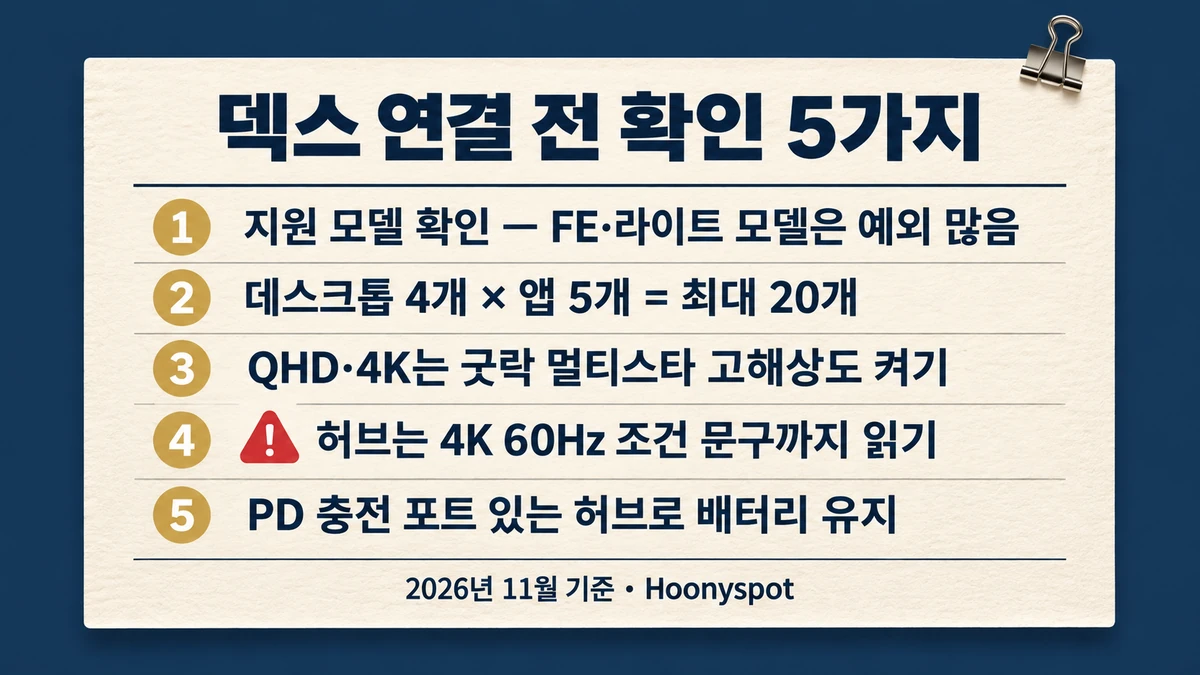
📌 지원 기종: S26 FE·Z 플립7 FE·탭 FE 계열은 모니터 덱스가 안 된다. 새 덱스는 One UI 8 이상에서 쓰고, S21 시리즈·폴드3는 예전 덱스에 머문다.
📌 앱 개수: 5개 제한은 데스크톱 1개당 기준이다. 데스크톱 4개를 나눠 쓰면 최대 20개 앱을 열어 둘 수 있다.
🔎 허브: 4K 60Hz는 폰·허브·케이블·모니터가 모두 맞아야 나온다. 허브 표기만 믿고 사면 30Hz에 머물 수 있다.
📌 확정(공식 확인) · 📢 발표(공지됐으나 기기별 차이 가능) · 🔎 분석(Hoonyspot 해석)
갤럭시 덱스, One UI 버전별로 달라진 것
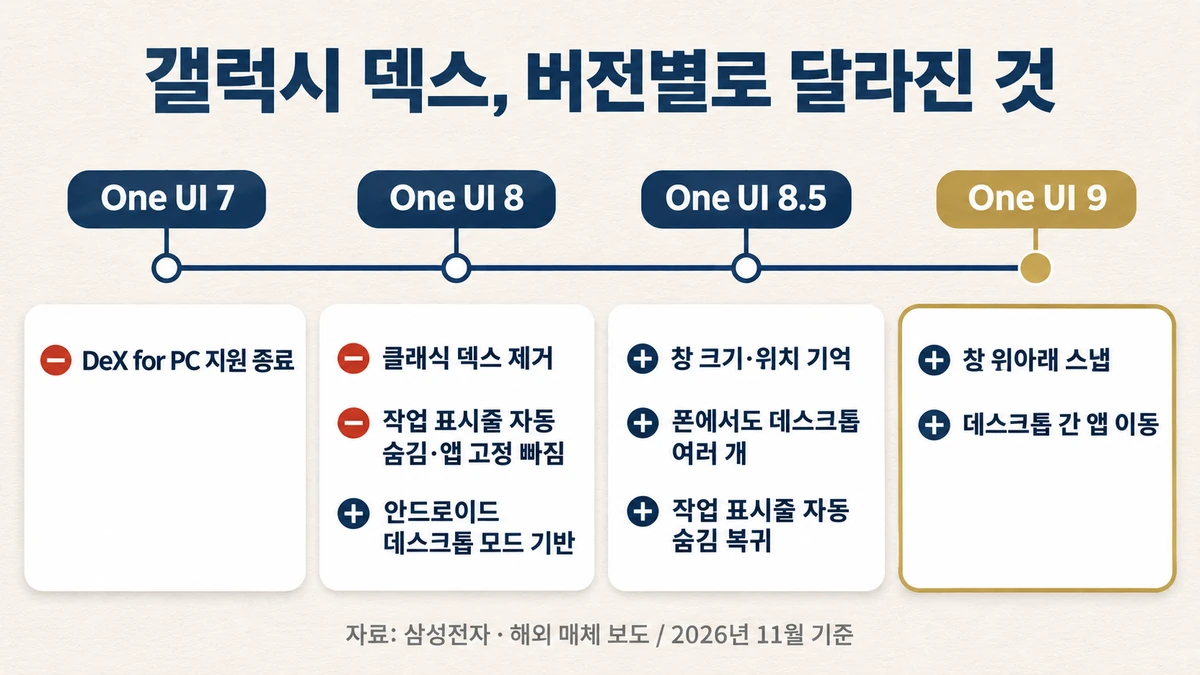
덱스 정보가 헷갈리는 이유는 1년 사이에 바탕이 바뀌었기 때문이다. 삼성은 One UI 8에서 2017년부터 이어온 ‘클래식 덱스’를 없앴다. 대신 구글이 안드로이드 16에 넣은 데스크톱 모드를 기반으로 덱스를 다시 만들었다.
이 과정에서 기능이 한 번 빠졌다가 8.5와 9에서 일부 돌아왔다. 아래 표가 그 흐름이다.
| 버전 | 덱스에 생긴 변화 |
|---|---|
| One UI 7 | 📌 윈도우 PC용 앱 ‘DeX for PC’ 지원 종료. 삼성은 대안으로 ‘Windows와 연결’을 안내했다. |
| One UI 8 안드로이드 16 |
📌 클래식 덱스 제거, 데스크톱 모드 기반으로 교체. 설정의 덱스 전용 탭이 ‘연결된 디스플레이’ 메뉴로 바뀌었다. 작업 표시줄 자동 숨김, 오디오 출력 선택, 앱 고정 같은 세부 옵션이 빠졌다. 태블릿은 모니터 없이도 덱스를 쓰지만, 예전 클래식 화면 대신 새 덱스 방식으로 실행 방법과 창 관리가 바뀌었다. |
| One UI 8.5 S26 시리즈 기본 탑재 |
📢 창 크기와 위치를 기억한다. 스마트폰에서도 데스크톱을 여러 개 만들 수 있다. One UI 화면 녹화에 일부 영역만 고르는 옵션이 생겨 덱스 화면에서도 쓸 수 있고, 작업 표시줄 자동 숨김이 돌아왔다. |
| One UI 9 안드로이드 17 · 폴드8·플립8 기본 탑재 |
📌 창을 좌우뿐 아니라 위아래로도 붙일 수 있다(삼성 One UI 공식 페이지). 📢 창 상단 메뉴로 앱을 다른 데스크톱으로 옮기기 쉬워졌다. 최근 앱 화면 위쪽에서 데스크톱을 미리 보고 고를 수 있다. |
📢 표시 항목은 삼성 변경 로그와 해외 매체 보도 기준이다. 같은 버전이라도 기기에 따라 빠지는 기능이 있을 수 있다.
덱스 지원 모델, 안 되는 기종부터 확인
삼성 공식 FAQ의 지원 모델 목록은 생각보다 넓다. 갤럭시 S8부터 S26까지 S 시리즈 전체가 들어간다. 문제는 같은 세대 안에서 FE·라이트 모델이 빠지는 경우다. 케이블을 사기 전에 이 부분만 확인해도 헛돈을 줄인다.
| 구분 | 덱스 지원 | 예외 |
|---|---|---|
| 갤럭시 S | S8 ~ S26 시리즈 | S26 FE는 HDMI 덱스 미지원. 삼성 미국 FAQ는 무선 덱스도 미지원으로 안내 |
| 갤럭시 노트 | 노트8, 노트9, 노트10·노트20 시리즈 | — |
| 폴더블 | 폴드 1세대 ~ Z 폴드8·폴드8 울트라, Z 플립7·플립8 | Z 플립7 FE는 HDMI·무선 덱스 모두 미지원. 플립6 이전 모델은 목록에 없다 |
| 갤럭시 A | A90 5G 한 기종 | 나머지 A 시리즈는 목록에 없다 |
| 갤럭시 탭 | 탭 S4, S5e, 액티브 프로, S6 ~ S12 시리즈, 액티브3 | 탭 S9 FE·S9 FE+, S10 FE·S10 FE+, S10 라이트는 HDMI·무선 덱스 미지원. A9+는 태블릿 화면 덱스만 지원 |
태블릿은 덱스를 쓰는 방식이 세 갈래라 따로 봐야 한다. 모니터 없이 태블릿 화면에서 쓰는 덱스, HDMI로 모니터에 연결하는 덱스, TV에 무선으로 띄우는 덱스다. FE 계열은 태블릿 화면 덱스는 되지만 외부 모니터 출력은 안 된다. S10 라이트는 삼성 미국 지원 문서 기준으로 태블릿 화면 덱스도 지원하지 않는다.
🔎 삼성 국가별 FAQ끼리 안내가 엇갈리는 모델도 있다. 영국·아일랜드 FAQ는 탭 S10+와 A11+를 외부 출력 미지원으로 적었다. 반면 미국 태블릿 지원 문서는 두 모델을 HDMI·무선 덱스 지원 목록에 넣었다. 미지원으로 단정하기 어려우니, 이 두 모델로 모니터 작업을 계획한다면 구매 전에 국내 제품의 공식 사양을 확인하는 편이 안전하다.
One UI 8 업데이트, 내 기종은 받을 수 있나
덱스 지원 목록에 있다고 최신 덱스를 쓰는 건 아니다. 지금의 덱스는 One UI 8(안드로이드 16)부터 시작됐다. 삼성은 데스크톱 여러 개, 드래그로 덱스 들어가기, 확장 모드를 안드로이드 16 이상에서만 지원한다고 밝혔다. 결국 내 기종이 One UI 8 이상으로 올라가는지가 갈림길이다.
다만 One UI 7 이하 기기도 덱스 자체는 된다. 모니터 연결, 창 띄우기, 폰 터치패드 같은 기본 기능은 예전 ‘클래식 덱스’로 그대로 쓴다. 오히려 작업 표시줄 자동 숨김 같은 세부 설정은 클래식 쪽에 남아 있다.
| 덱스 지원 기종 | 업데이트 상태 | 쓸 수 있는 덱스 |
|---|---|---|
| Z 폴드8·폴드8 울트라·플립8, 탭 S12 시리즈 | One UI 9 기본 탑재 | 최신 덱스. 위아래 스냅, 데스크톱 간 앱 이동까지 |
| S26 시리즈, S25 시리즈, Z 폴드7·플립7 | One UI 9 배포 시작 | 업데이트하면 최신 덱스. 국가·통신사별 배포 시점 차이 있음 |
| S24·S23 시리즈, Z 폴드5·폴드6, 탭 S9~S11 시리즈 | One UI 9 지원 대상 배포 시점 개별 확인 |
받기 전까지는 One UI 8.x의 새 덱스. 데스크톱 여러 개는 지금도 쓴다 |
| S22 시리즈, S21 FE, Z 폴드4, 탭 S8 시리즈 | One UI 8.x에서 종료 | 새 덱스. 데스크톱 여러 개는 쓰지만 One UI 9 기능은 없다 |
| S21·S21+·S21 울트라, Z 폴드3 | One UI 7에서 종료 | 클래식 덱스. 데스크톱 여러 개·확장 모드 없음 |
| S20 이전 S 시리즈, 노트 전 기종, 폴드·Z 폴드2, 탭 S7 이전 모델, A90 5G | One UI 7 이전에 종료 | 구버전 클래식 덱스. 고해상도·최신 앱 호환은 기기마다 다르다 |
📌 One UI 8 대상은 2025년 9월 삼성이 공개한 목록 기준이다. S21 일반·플러스·울트라와 Z 폴드3는 이 목록에 없다. 같은 해 나온 S21 FE는 출시가 늦어 One UI 8을 받았다.
📌 삼성전자 뉴스룸은 One UI 9을 2026년 9월 16일 국내 S26 시리즈부터 배포하고 지원 기기를 차례로 넓힌다고 밝혔다. 📢 S25 시리즈와 폴드7·플립7 배포는 국내 매체 보도 기준이다. S24 이하 기종은 S23 이후 기종이 대상이라는 삼성 일본 법인 안내를 따랐고, 아직 개별 배포일은 확인하지 못했다. S22 시리즈, S21 FE, 폴드4는 One UI 9 대상에서 빠졌다는 보도가 이어지고 있다.
같은 One UI 9이라도 덱스 기능이 모든 기종에서 똑같지는 않다. 업데이트 뒤 메뉴가 안 보인다면 기종 차이일 수 있다.
🔎 함정이 하나 있다. Z 플립5와 플립6는 One UI 9까지 받지만 덱스 지원 목록에는 없다. 업데이트를 받아도 모니터 덱스는 열리지 않는다. 덱스 때문에 중고 폰을 고른다면 지원 목록과 업데이트 목록을 둘 다 봐야 한다.
내 폰의 현재 버전은 설정 → 휴대전화 정보 → 소프트웨어 정보에서 One UI 버전으로 확인할 수 있습니다.
‘앱 5개 제한’은 데스크톱 1개당 기준이다
가장 많이 잘못 퍼진 내용이다. 삼성 FAQ에 따르면 덱스 데스크톱은 최대 4개까지 만들 수 있다. 데스크톱 하나에는 앱을 5개까지 동시에 띄운다. 6번째 앱을 열면 가장 먼저 연 앱이 최소화된다.
계산하면 4개 × 5개, 최대 20개 앱을 데스크톱별로 열어 둘 수 있다. 20개가 한 화면에 동시에 뜬다는 뜻은 아니다. 한 화면에는 지금 보는 데스크톱의 앱만 보이고, 나머지는 데스크톱을 넘겨 가며 쓴다. 업무용, 메신저용, 영상 편집용 데스크톱을 따로 나눠 두는 식이다. 덱스 화면에 들어가면 1번 데스크톱이 자동으로 생기고, 최근 앱 화면의 + 버튼으로 추가한다.
이 데스크톱 4개 구조는 안드로이드 16 이상에서만 열린다. One UI 7에서 업데이트가 끝난 S21 시리즈나 폴드3에서는 메뉴 자체가 보이지 않는다.
QHD·4K 모니터라면 굿락 설정이 먼저다
QHD나 4K 모니터에 연결했는데 화면이 흐릿하다면 해상도부터 의심한다. 해외 매체 보도에 따르면 덱스는 기본 상태에서 1080p보다 높게 잘 올라가지 않는다. 삼성 앱 ‘굿락(Good Lock)’의 ‘멀티스타’ 모듈에서 외부 디스플레이 고해상도 옵션을 켜야 높은 해상도를 고를 수 있다.
예전 글에는 멀티스타 안의 ‘I ♥ Samsung DeX’ 메뉴로 들어가라고 적혀 있다. One UI 8부터 이 메뉴가 사라졌고, 고해상도 토글은 멀티스타 첫 화면으로 옮겨졌다. 메뉴가 안 보인다고 기능이 없어진 게 아니다.
삼성 커뮤니티의 덱스 담당자가 밝힌 16:9 지원 해상도는 FHD(1920×1080), HD+(1600×900), WQHD(2560×1440), UHD 4K(3840×2160)다. 굿락이나 덱스 패드·스테이션을 쓸 때 기준이다. 16:10 같은 비표준 비율 모니터에서는 화면 가장자리가 남을 수 있다.
토글을 켠다고 고해상도가 보장되지는 않는다. 허브나 모니터가 받쳐 주지 않으면 4K를 골라도 30Hz로 떨어지거나 목록에 안 나올 수 있다. 굿락은 지역에 따라 갤럭시 스토어에서 바로 내려받지 못할 수도 있다.
USB-C 허브 고르는 기준, ‘4K 60Hz’ 표기 뒤를 본다
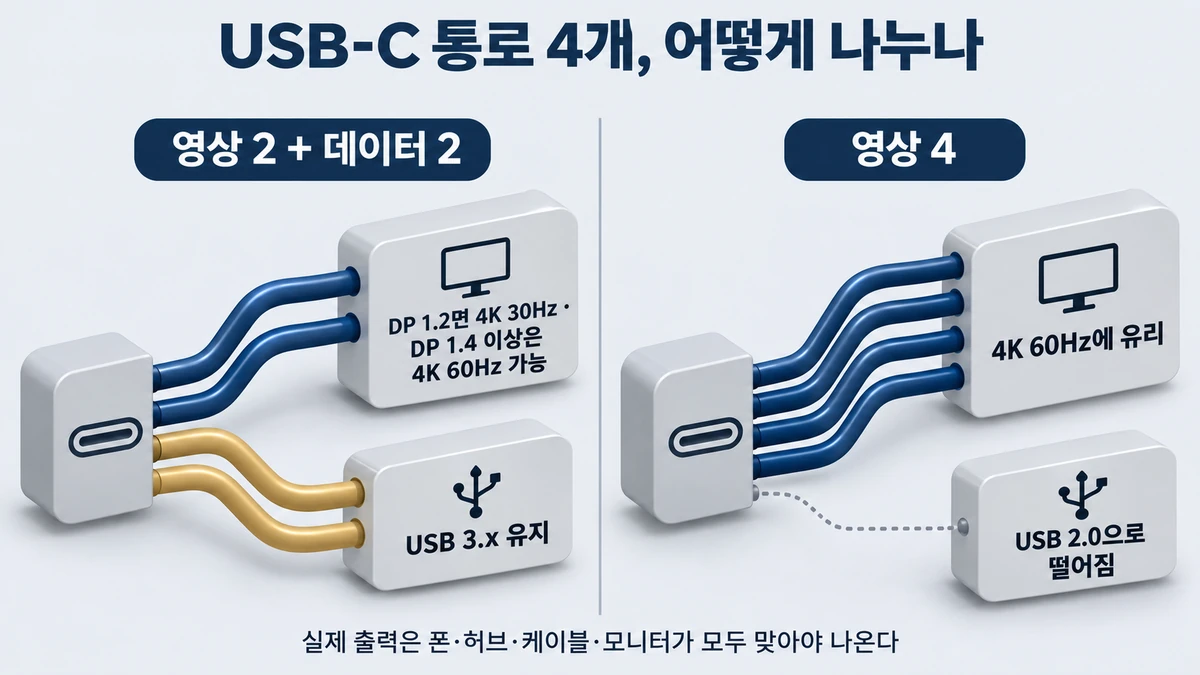
허브를 고를 때 상세페이지의 ‘4K’ 두 글자만 보면 실패한다. USB-C 단자 안에는 고속 통로가 4개 있다. 허브는 이 통로를 영상과 데이터에 나눠 쓴다.
영상에 통로 2개를 쓰는 허브는 USB 3.x 데이터 속도를 유지한다. 이때 구형 DP 1.2 방식이면 4K가 30Hz에 머물 수 있다. 반면 DP 1.4 이상 방식이면 통로 2개로도 4K 60Hz를 보내는 구성이 있다. 통로 4개를 모두 영상에 쓰는 허브는 4K 60Hz에 유리하지만, 허브의 USB 포트가 USB 2.0 속도로 떨어진다.
그래서 결과는 허브 하나로 정해지지 않는다. 갤럭시 기종, 허브 안의 영상 변환 칩, 소프트웨어, 모니터와 케이블 사양이 함께 맞아야 한다. 4K 60Hz 허브를 사도 갤럭시가 그 해상도와 주사율로 출력한다는 보장은 없다.
| 확인 항목 | 기준 | 놓치면 생기는 일 |
|---|---|---|
| 영상 출력 방식 | ‘DP Alt Mode’ 또는 ‘USB-C 영상 출력’ 명시 | 충전만 되고 화면이 안 나온다 |
| HDMI 포트 규격 | QHD·4K 60Hz가 목표면 HDMI 2.0 이상 | HDMI 1.4 포트는 4K 30Hz가 한계 |
| 4K 60Hz 조건 | “호스트가 DP 1.4 지원 시” 같은 단서 문구 확인 | 표기는 4K 60Hz인데 실제로는 30Hz |
| PD 충전 포트 | PD 입력 포트가 따로 있는지 | 오래 쓰면 배터리가 줄어든다 |
| HDMI 케이블 | 18Gbps(HDMI 2.0) 이상 인증 케이블 | 허브가 좋아도 케이블에서 막힌다 |
🔎 갤럭시 폰이 어떤 DP 규격으로 영상을 내보내는지는 모델별 공개 자료가 부족하다. 그래서 허브 쪽 조건 문구를 먼저 읽는 게 현실적인 방법이다. 4K 60Hz가 꼭 필요하지 않다면, 2.5K(QHD) 60Hz를 안정적으로 내는 허브가 덱스 용도에 더 무난하다.
이런 경우엔 허브를 새로 사지 않아도 된다
· 모니터에 USB-C 영상 입력 단자가 있다면 USB-C 케이블 한 줄로 먼저 연결해 본다. 모니터가 충전까지 해 주는 제품도 있다.
· 프레젠테이션이나 영상 시청이 목적이라면 미라캐스트를 지원하는 TV로 무선 덱스를 쓰는 편이 간단하다.
· 키보드·마우스가 블루투스라면 USB 포트 많은 허브가 필요 없다. 폰 화면을 터치패드로 쓸 수도 있다.
덱스로 되는 일, 안 되는 일
덱스는 PC가 아니라 큰 화면에 띄운 안드로이드다. 이 전제를 잡고 가면 기대치가 정확해진다. 문서 작성, 웹 브라우징, 화상 회의, 영상 시청은 안드로이드 앱으로 대부분 처리된다. 윈도우용 프로그램(.exe)은 실행되지 않는다.
삼성은 일부 앱이 덱스에서 실행되지 않거나 별도 라이선스가 필요할 수 있다고 밝혔다. 회사 보안 앱이나 은행 앱을 덱스에서 쓸 계획이라면 미리 열어 본다.
PC 모니터 대신 노트북 화면에 덱스를 띄우던 ‘DeX for PC’는 One UI 7부터 쓸 수 없다. 삼성이 대안으로 안내한 ‘Windows와 연결’은 파일 공유와 알림 확인 중심이다. 삼성 지원 문서도 USB 연결과 PC 화면 속 안드로이드 데스크톱은 ‘Windows와 연결’에서 지원하지 않는다고 적었다.
무선 덱스와 미러링 모드
무선 덱스는 빠른 설정창의 ‘DeX’ 버튼이나 설정의 Samsung DeX 항목에서 시작한다. 삼성은 미라캐스트를 지원하는 TV에서만 무선 연결이 된다고 안내한다. TV 사양과 와이파이 환경에 따라 성능 차이가 있다는 단서도 붙였다.
덱스 화면 대신 폰 화면을 그대로 띄우고 싶다면 ‘연결된 디스플레이’ 설정에서 화면 미러링으로 바꾼다. 무선 덱스로 연결된 상태에서는 미러링 모드로 전환되지 않는다. 덱스를 끝낼 때는 작업 표시줄 맨 왼쪽의 덱스 아이콘을 누른다.
메뉴 이름은 기기와 One UI 버전에 따라 조금씩 다를 수 있습니다.
자주 묻는 질문
Q. 갤럭시 플립6로 덱스를 쓸 수 있나요?
삼성 지원 목록에는 Z 플립7과 플립8만 올라 있습니다. 플립6 이전 모델은 목록에 없습니다.
Q. S21 울트라도 덱스를 쓸 수 있나요?
쓸 수 있습니다. 다만 One UI 7에서 업데이트가 끝나 예전 방식의 덱스로 동작합니다. 데스크톱 여러 개와 확장 모드는 지원하지 않습니다.
Q. 예전처럼 작업 표시줄을 자동으로 숨길 수 있나요?
One UI 8에서 빠졌다가, 스마트폰은 One UI 8.5에서 외부 화면용 자동 숨김 옵션이 돌아왔습니다. One UI 9에서는 상태 표시줄까지 함께 숨기는 옵션이 보도됐습니다.
Q. 노트북 화면에 덱스를 띄울 방법은 없나요?
삼성 공식 방법은 One UI 7부터 사라졌습니다. 개발자 도구(ADB)와 오픈소스 프로그램을 쓰는 우회법이 해외에 소개됐지만, 삼성이 지원하는 방식은 아닙니다.
Q. 마우스가 없어도 되나요?
됩니다. 덱스 실행 중에는 폰 화면이 터치패드로 바뀌어 클릭과 스크롤을 할 수 있습니다. 글을 오래 쓴다면 블루투스 키보드는 따로 있는 편이 편합니다.
참고 자료
· 삼성전자 Samsung DeX 공식 페이지·FAQ (samsung.com)
· 삼성전자 One UI 9 기능 안내 (samsung.com)
· 삼성전자 DeX for PC 지원 종료 안내 (samsung.com)
· 삼성전자 뉴스룸 One UI 8 배포 일정·대상 기종 (news.samsung.com)
· Android Authority, SamMobile, 9to5Google — One UI 8·8.5·9 덱스 변경 보도
· 삼성 멤버스 커뮤니티 덱스 담당자 답변 (지원 해상도)
확인 기준일: 2026년 11월 8일. 삼성의 One UI 업데이트에 따라 지원 모델과 메뉴 위치가 바뀔 수 있으니, 구매나 설정 전에 삼성 공식 FAQ를 한 번 더 확인해 주세요.
갤럭시 신제품 정리가 궁금하시다면 갤럭시 신모델 국내 출시 정리 글도 함께 보시면 좋습니다.