
굿락 모듈은 2026년 9월 초까지 One UI 9 호환 업데이트를 모두 받았다. 다만 게임부스터+의 게임패드 키 재설정처럼 아직 빠진 기능도 있다.
아이폰에서 넘어온 사람이 갤럭시에서 처음 걸리는 불편은 대체로 다섯 가지다. 뒤로 가기 제스처, 지저분한 상태표시줄, 손이 덜 가는 홈 화면, 에어드롭, 손바닥으로 하는 화면 캡처. 다섯 가지 모두 굿락이나 갤럭시 기본 기능으로 해결된다. 이 글은 펜타스틱을 포함한 25개 모듈의 용도와 One UI 9에서 달라진 기능을 함께 정리했다.
2026년 11월 갱신 · 6월에 쓴 글을 One UI 9 정식 배포 기준으로 다시 썼습니다. 베타 시절의 미지원 목록은 지우고, 새로 생긴 기능과 에어드롭 지원 기기 확대를 반영했습니다.
갤럭시 굿락 설치 방법과 기본 기능
굿락은 삼성전자가 직접 만든 무료 앱이다. 2016년 갤럭시 스토어에 처음 올라왔다. 굿락 자체는 껍데기이고, 실제 기능은 ‘모듈’이라 부르는 작은 앱들이 맡는다. 잠금화면, 상태표시줄, 홈 화면, 제스처, 소리처럼 갤럭시 설정 메뉴에 없는 영역을 하나씩 열어 준다.
광고가 없고 루팅도 필요 없다. 갤럭시 스토어나 구글 플레이에서 ‘굿락’을 검색해 설치한다. 굿락을 열고 모듈 목록에서 필요한 모듈을 골라 받으면 된다. 기기와 지역에 따라 일부 모듈이 보이지 않을 수 있다.
다만 One UI가 크게 바뀌면 일부 모듈은 호환 업데이트가 나올 때까지 기다려야 한다. 이 내용은 아래 ‘한계’ 항목에서 따로 정리했다.
아이폰 전환자 불편 5가지, 모듈별 처방
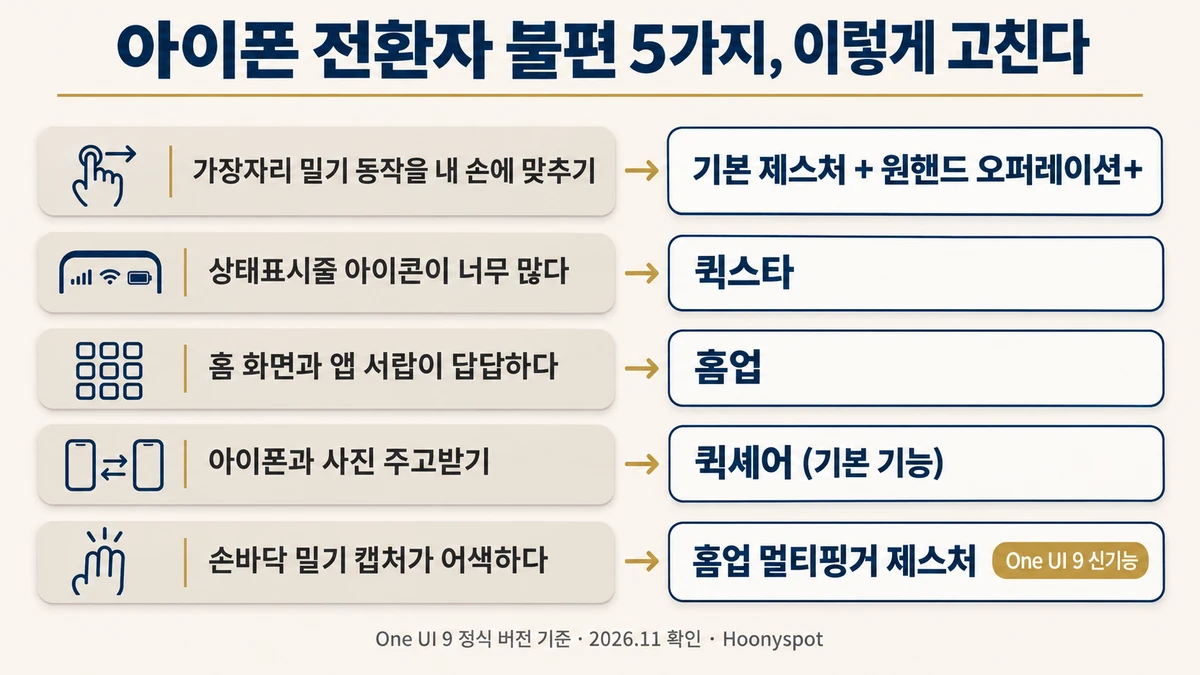
| 불편 | 처방 | 어디서 바꾸나 |
|---|---|---|
| 가장자리 밀기 동작을 내 손에 맞추기 | 기본 제스처 + 원핸드 오퍼레이션+ | 왼쪽·오른쪽 가장자리 동작을 따로 지정 |
| 상태표시줄 아이콘이 너무 많다 | 퀵스타 | 아이콘 숨기기, 통신사 표시 정리 |
| 홈 화면과 앱 서랍이 답답하다 | 홈업 | 격자, 폴더, 독(즐겨찾기) 배경 |
| 아이폰과 사진 주고받기 | 퀵셰어 (기본 기능) | 퀵셰어 설정 → Apple 기기와 공유 |
| 손바닥 밀기 캡처가 어색하다 | 홈업 (One UI 9 신기능) | 제스처 설정 → 멀티핑거 제스처에 캡처를 연결 |
갤럭시도 기본 설정에서 내비게이션 방식을 ‘스와이프 제스처’로 바꾸면 화면 가장자리를 밀어 뒤로 갈 수 있다. 원핸드 오퍼레이션+는 이 동작을 더 자유롭게 바꾸고 싶을 때 쓰는 선택 모듈이다.
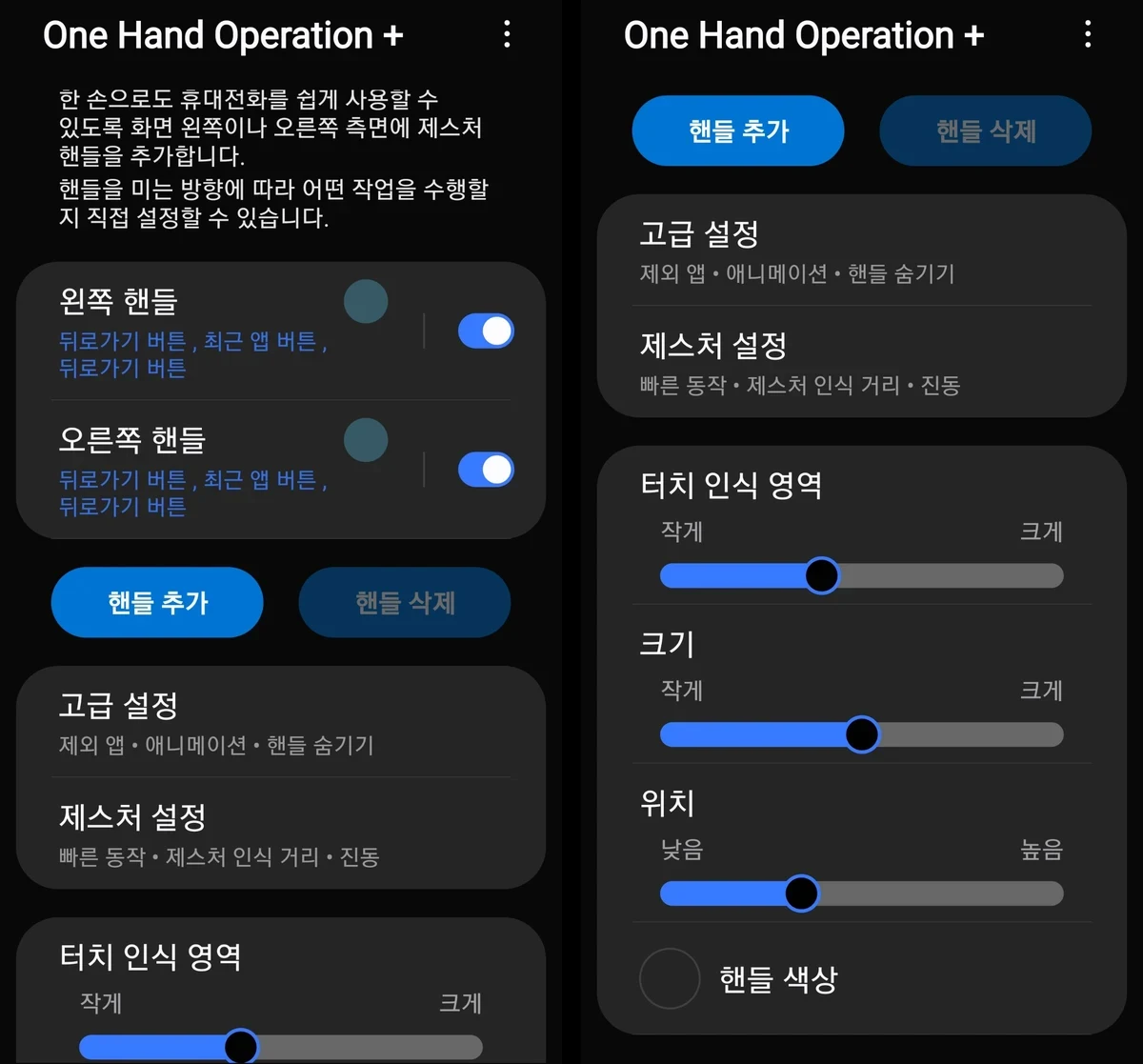
Hoony의 갤럭시(One UI 9)에서 캡처한 원핸드 오퍼레이션+ 설정 화면 (2026-11-09)
실제로 열어 보면 첫 화면에 ‘왼쪽 핸들’과 ‘오른쪽 핸들’이 따로 있다. 핸들 하나에 미는 방향별로 동작이 하나씩 붙는다. 내 설정은 양쪽 모두 ‘뒤로가기 버튼, 최근 앱 버튼, 뒤로가기 버튼’이다. 아이폰처럼 왼쪽 끝에서만 뒤로 가고 싶다면 오른쪽 핸들 스위치를 끄면 된다.
아래로 내리면 손에 맞추는 메뉴가 이어진다. ‘터치 인식 영역’, ‘크기’, ‘위치’ 슬라이더로 핸들이 반응하는 범위를 조절한다. 엉뚱한 순간에 뒤로 가진다면 터치 인식 영역부터 줄여 본다. ‘고급 설정’의 제외 앱에는 게임이나 그림 앱처럼 화면 가장자리를 자주 건드리는 앱을 넣어 둔다. ‘제스처 설정’에서는 제스처 인식 거리와 진동을 바꿀 수 있다.
에어드롭은 굿락이 아니라 갤럭시 기본 기능인 퀵셰어가 맡는다. 지원 기기는 아래에 따로 표로 정리했다.
One UI 9에서 달라진 모듈 3개
대부분의 모듈은 One UI 9 업데이트 때 ‘호환성 추가’만 받았다. 기능이 눈에 띄게 바뀐 건 세 개다. 두 개는 늘었고 하나는 줄었다.
① 홈업 — 여러 손가락 제스처와 독 배경
7월 업데이트(18.0.00.24)로 두 가지가 들어왔다. 하나는 두 손가락부터 다섯 손가락까지 쓰는 제스처다. 스와이프 방향과 손가락 수 조합마다 27가지 동작 중 하나를 붙일 수 있다. 세 손가락으로 쓸어내려 캡처하는 식이다.
다른 하나는 홈 화면 아래 독(즐겨찾기)과 엣지 패널의 배경 설정이다. 흐림, 그림자, 단색, 직접 고른 이미지 중에서 고른다. 이 밖에 DIY 홈 화면 자동 정렬과 스티커 액션도 추가됐다.
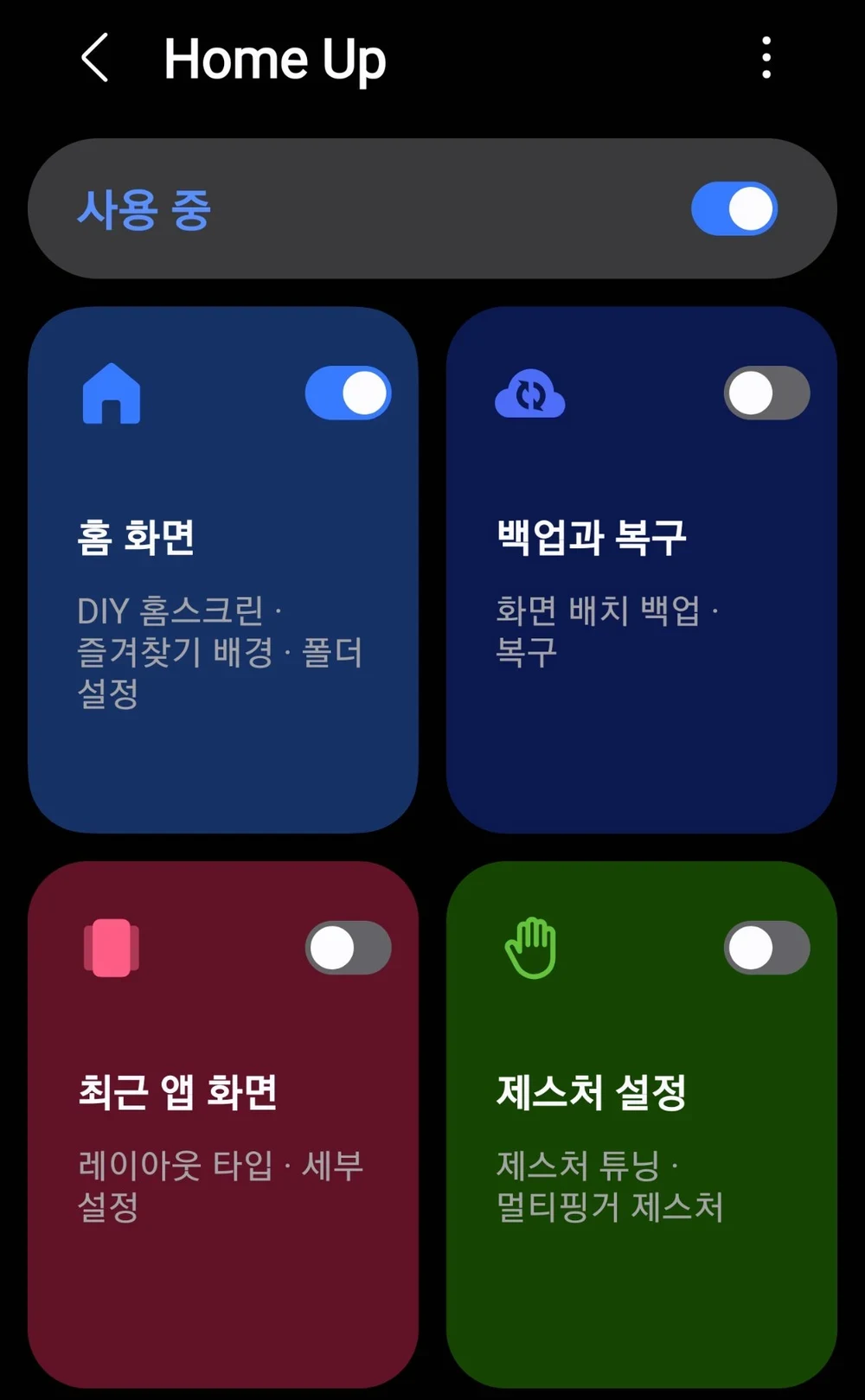
Hoony의 갤럭시(One UI 9)에서 캡처한 홈업 설정 화면 (2026-11-09)
One UI 9 홈업을 열면 기능이 카드로 나뉘어 있다. 홈 화면, 백업과 복구, 최근 앱 화면, 제스처 설정, Edge 패널, 공유 앱 관리. 카드마다 스위치가 따로 있어서 필요한 기능만 켜 둘 수 있다.
새 기능이 어디 있는지는 카드 설명에 바로 보인다. 여러 손가락 제스처는 ‘제스처 설정’ 카드의 ‘멀티핑거 제스처’에, 독 배경은 ‘홈 화면’ 카드의 ‘즐겨찾기 배경’에 들어 있다. 쓰려면 해당 카드 스위치부터 켠다.
하나 더 눈여겨볼 카드는 ‘백업과 복구’다. 홈 화면 배치를 저장해 두는 기능이다. One UI 업데이트 직후 홈업이 한동안 멈추는 일이 반복됐으니, 큰 업데이트 전에 한 번 백업해 두면 복구가 편하다. ‘공유 앱 관리’는 공유 버튼을 눌렀을 때 뜨는 앱 목록을 정리하는 곳이다.
② 퀵스타 — 상태표시줄 네트워크 속도
“One UI 9에 네트워크 속도 표시가 생겼다”는 말이 많다. 정확히는 갤럭시 기본 설정이 아니라 퀵스타 안에 있다. 굿락 → 퀵스타 → ‘아이콘 표시’ 메뉴에서 ‘네트워크 속도’를 켜면 상태표시줄에 실시간 데이터 전송 속도가 나타난다. 이 기능은 퀵스타 11.0.03.15 버전부터 들어갔다. 메뉴 이름은 국내 사용자 화면 기준이며, 이후 앱 업데이트로 바뀔 수 있다.
③ 게임부스터+ — 게임패드 키 재설정은 빠졌다
게임부스터+는 25개 중 가장 늦은 8월에 One UI 9 지원(2.0.00.33)을 받았다. 이때 변경 내역에 ‘게임패드 키 재설정은 One UI 9.0에서 지원하지 않는다’는 문구가 붙었다. 컨트롤러 버튼을 다른 키로 바꿔 쓰던 사람이라면 업데이트 전에 알아 둘 부분이다. 다시 돌아올지는 아직 공지가 없다.
전체 모듈 25개 한눈에 보기
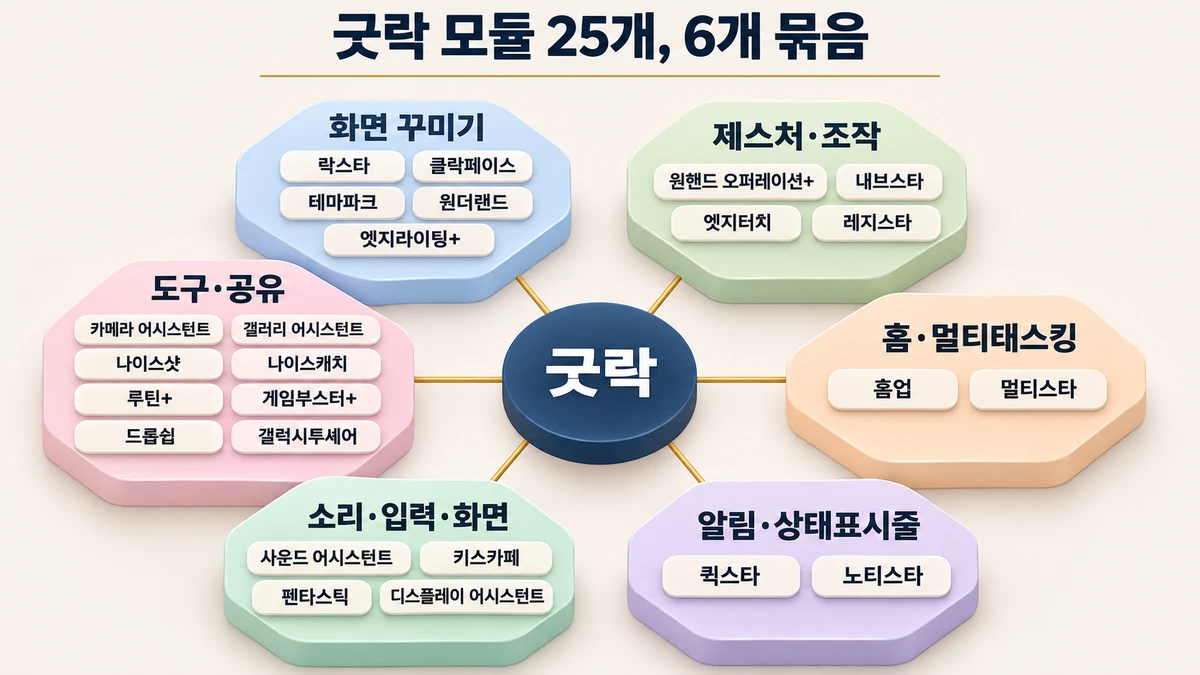
| 묶음 | 모듈 |
|---|---|
| 화면 꾸미기 | 락스타(잠금화면·AOD), 클락페이스(시계), 테마파크(테마·아이콘), 원더랜드(움직이는 배경), 엣지라이팅+(테두리 알림) |
| 제스처·조작 | 원핸드 오퍼레이션+(가장자리 제스처), 내브스타(내비게이션 바), 엣지터치(가장자리 오터치 방지), 레지스타(설정 순서·뒷면 탭) |
| 홈·멀티태스킹 | 홈업(홈 화면·앱 서랍·제스처), 멀티스타(분할 화면·팝업, 플립 커버 화면) |
| 알림·상태표시줄 | 퀵스타(퀵패널·상태표시줄), 노티스타(지운 알림 다시 보기) |
| 소리·입력·화면 | 사운드 어시스턴트(앱별 음량), 키스카페(키보드), 펜타스틱(S펜), 디스플레이 어시스턴트(주사율·해상도·밝기) |
| 도구·공유 | 카메라 어시스턴트, 갤러리 어시스턴트, 나이스샷(캡처), 나이스캐치(진동·소리·알림 발생 이력 확인), 루틴+(자동화), 게임부스터+, 드롭쉽(파일 전송), 갤럭시투셰어(굿락 설정 공유) |
6월 글에서는 24개 안팎으로 셌다. 디스플레이 어시스턴트, 갤러리 어시스턴트, 엣지터치, 나이스캐치, 갤럭시투셰어가 빠져 있었다. 이번 표는 모듈 목록 공개 자료 기준 25개다. 드롭쉽과 갤럭시투셰어는 지역에 따라 목록에 보이지 않을 수 있다.
처음이라면 이 순서로 — 설치 우선순위 6
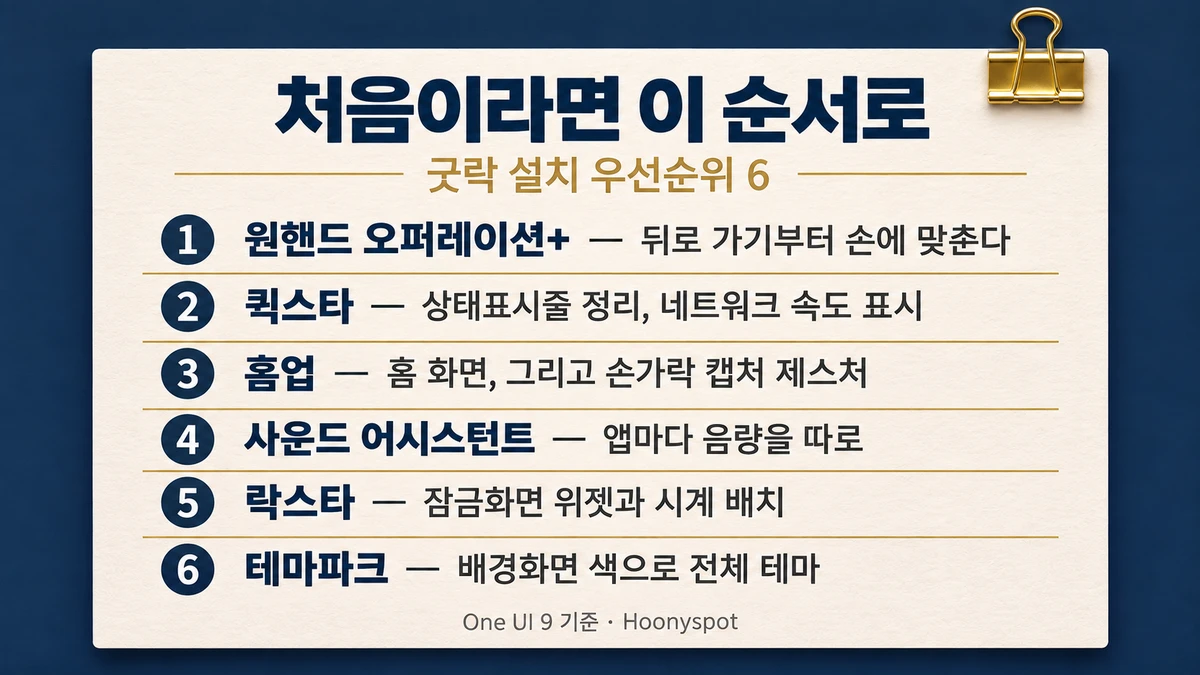
1. 원핸드 오퍼레이션+ — 뒤로 가기부터 손에 맞춘다
2. 퀵스타 — 상태표시줄 정리, 네트워크 속도 표시
3. 홈업 — 홈 화면, 그리고 손가락 캡처 제스처
4. 사운드 어시스턴트 — 앱마다 음량을 따로
5. 락스타 — 잠금화면 위젯과 시계 배치
6. 테마파크 — 배경화면 색으로 전체 테마
순서를 이렇게 둔 이유는 간단하다. 매일 수십 번 쓰는 조작부터 바꾸고, 보기 좋게 만드는 건 나중에 한다. 6월 글보다 홈업을 한 칸 무겁게 봤다. 손가락 제스처가 생기면서 ‘꾸미기’ 모듈에서 ‘조작’ 모듈로 성격이 바뀌었기 때문이다.
한 번에 여러 개를 깔기보다 하나씩 설정하고 며칠 써 보는 편이 낫다. 문제가 생겼을 때 어느 모듈 탓인지 바로 알 수 있다.
퀵셰어 에어드롭, 내 갤럭시는 되나
퀵셰어 설정에 ‘Apple 기기와 공유’ 항목이 보이면 쓸 수 있다. 받는 쪽 아이폰은 에어드롭 수신을 ‘모든 사람(10분)’으로 바꿔 둬야 한다. 6월에는 갤럭시 A시리즈가 지원되지 않았는데, One UI 9가 배포되면서 범위가 넓어졌다. 다만 One UI 9를 설치했다고 모든 모델에서 이 항목이 자동으로 생기는 것은 아니다.
| 기기 | 상태 | 근거 |
|---|---|---|
| 갤럭시 S26 시리즈 | 지원 | 2026년 3월 국내 시작 |
| S25·S24 시리즈, Z폴드7·플립7, Z폴드6·플립6 | 지원 | 구글 공식 호환 기기 목록 |
| S25 FE·S24 FE | 사용 보고 있음 | 10월 6일 해외 보도 |
| 갤럭시 A57·A56·A55 | 사용 보고 있음 | 10월 사용자 보고 기반 보도, 공식 변경 내역에는 없음 |
‘사용 보고 있음’은 삼성 공식 공지가 아니라 실제 사용자와 해외 매체가 확인한 단계라는 뜻이다. 국가와 통신사 펌웨어에 따라 메뉴가 안 보일 수 있다. 내 폰에 항목이 없다면 퀵셰어의 QR 코드 공유가 가장 간단하다. 아이폰 카메라로 QR을 찍으면 파일을 받을 수 있다. 굿락의 드롭쉽도 같은 용도로 쓸 수 있다.
솔직한 한계 — 업데이트 직후엔 멈출 수 있다
굿락 모듈은 갤럭시 시스템 깊숙이 붙어 있다. 그래서 One UI가 크게 바뀌면 일부가 멈춘다. One UI 8.5 베타 때는 홈업과 퀵스타가 아예 열리지 않았다. One UI 9 베타 때는 8개 모듈이 미지원으로 공지됐다. 하필 홈 화면, 잠금화면, 내비게이션 바, 퀵패널, 알림을 맡는 모듈들이었다.
두 번 모두 흐름은 같았다.
| 시점 | One UI 9 때 실제로 있었던 일 |
|---|---|
| 베타 시작 (5월) | 꾸미기 모듈 8개 미지원 공지 |
| 베타 중반 (6~7월) | 퀵스타, 락스타, 멀티스타, 홈업이 차례로 복구 |
| 폴더블 신제품 출시 (8월) | 마지막 남은 게임부스터+ 호환 |
| 기존 기기 정식 배포 (9월~) | 모든 모듈이 호환 업데이트를 받은 상태로 도착 (일부 기능 제한 있음) |
정식 업데이트만 받는 사람이라면 걱정할 일이 거의 없다는 뜻이다. 굿락 설정이 생활에 깊이 들어가 있다면 다음 베타는 건너뛰고, 정식 업데이트 전에 홈업의 ‘백업과 복구’로 홈 화면 배치를 저장해 두는 편이 낫다.
굿락으로 안 되는 것도 있다. 아이메시지는 갤럭시에서 쓸 수 없다. 페이스타임은 앱을 설치하거나 통화를 먼저 걸 수는 없지만, 아이폰 사용자가 보내 준 링크로 크롬 같은 웹 브라우저에서 통화에 참여할 수는 있다. 아이클라우드 사진도 굿락과는 관계가 없어서 웹으로 접근해야 한다.
자주 묻는 질문
Q. 내 폰은 One UI 9를 받았나요?
국내 기준으로 갤럭시 S26 시리즈는 2026년 9월 16일, S25 시리즈와 Z폴드7·플립7은 9월 28일, S24 시리즈와 Z폴드6·플립6은 10월 6일부터 One UI 9 정식 업데이트가 시작됐다. 시작일이 같아도 실제로 받는 시점은 기기와 통신사에 따라 다르다. 설정 → 휴대전화 정보 → 소프트웨어 정보에서 설치된 One UI 버전을 확인할 수 있다. 그보다 이전 모델은 삼성 멤버스 공지를 확인하는 게 정확하다.
Q. 굿락은 정말 무료인가요?
앱과 모듈 모두 무료다. 비슷한 이름의 비공식 앱이 있으니 개발자가 Samsung Electronics인지 확인하고 받는다.
Q. 모듈 업데이트는 어디서 하나요?
굿락 앱의 모듈 목록에서 업데이트 표시가 뜬 항목을 누르면 된다. 갤럭시 스토어 메뉴의 업데이트 화면에서 한꺼번에 해도 된다. One UI를 올린 직후 회색으로 비활성화된 모듈은 대부분 이 업데이트로 다시 켜진다.
Q. 배터리를 많이 먹나요?
모듈마다 다르다. 원더랜드처럼 움직이는 배경은 정지 배경보다 더 쓴다. 설정 → 배터리에서 모듈별 사용량을 확인하고, 안 쓰는 모듈은 지우면 된다.
Q. 세 손가락 캡처, 원핸드 오퍼레이션+로는 안 되나요?
원핸드 오퍼레이션+는 화면 가장자리를 미는 제스처다. 화면 한가운데에서 여러 손가락으로 쓰는 제스처는 One UI 9용 홈업의 ‘제스처 설정 → 멀티핑거 제스처’에 새로 들어갔다. 두 모듈을 같이 써도 서로 영역이 다르다.
확인 기준일: 2026년 11월 9일. 모듈 기능과 지원 기기는 삼성의 후속 업데이트에 따라 바뀔 수 있습니다.
굿락을 쓰면서 다른 불편이 있었다면 댓글로 알려 주세요. 다음 갱신 때 반영하겠습니다.
참고 자료





3 Comments